
تغییر بزرگ در ویندوز ۱۱؛ بالاخره میتوان منوی راستکلیک را شخصیسازی کرد
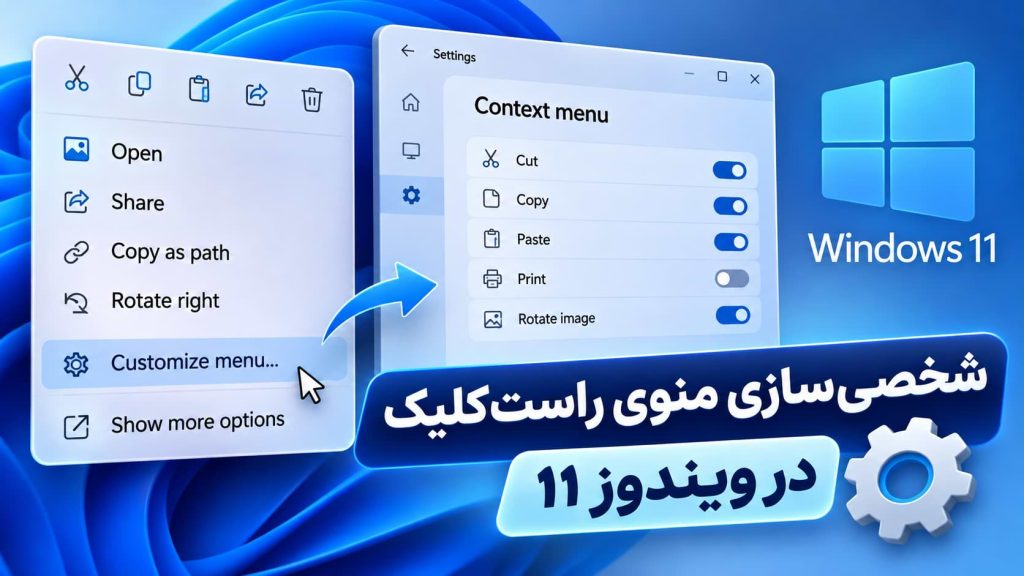
مایکروسافت در یکی از تازهترین بهروزرسانیهای ویندوز ۱۱، امکان شخصیسازی منوی راستکلیک (Context Menu) را به سیستمعامل خود اضافه کرده است. کاربران اکنون میتوانند گزینههای اضافی را حذف کنند، دستورات پرکاربرد را مستقیماً نمایش دهند، افزونههای نرمافزارها را مدیریت کنند و چینش منو را مطابق نیاز خود تغییر دهند؛ آن هم بدون نیاز به ویرایش رجیستری یا نصب برنامههای جانبی.
منوی راستکلیک ویندوز ۱۱ از زمان معرفی این سیستمعامل در سال ۲۰۲۱، یکی از بخشهایی بوده که انتقادات زیادی از سوی کاربران دریافت کرده است.
مایکروسافت با هدف سادهترکردن ظاهر ویندوز، بسیاری از فرمانهای قدیمی را در منویی ثانویه به نام Show more options قرار داد. نتیجه این تصمیم، افزایش تعداد کلیکهای لازم برای دسترسی به بعضی امکانات بود.
اکنون پس از چند سال، مایکروسافت رویکرد خود را تغییر داده است.
بهروزرسانی KB5127936 که در ۲۸ اکتبر ۲۰۲۶ برای نسخههای 25H2 و 26H2 ویندوز ۱۱ منتشر شد، علاوه بر بهبودهای فنی File Explorer، قابلیت جدیدی برای مدیریت منوی راستکلیک در اختیار کاربران قرار میدهد.
این قابلیت ابتدا در ماه اوت در اختیار کاربران Windows Insider قرار گرفته بود و اکنون عرضه تدریجی آن برای سیستمهای واجد شرایط آغاز شده است.
چه چیزی در منوی راستکلیک جدید ویندوز ۱۱ تغییر کرده است؟
در نسخههای قبلی ویندوز ۱۱، کاربران کنترل محدودی روی گزینههای موجود در منوی راستکلیک داشتند.
برای مثال، اگر برنامهای چندین فرمان به منو اضافه میکرد، حذف یا جابهجایی آنها همیشه از طریق تنظیمات ویندوز امکانپذیر نبود.
همچنین برای دسترسی به بعضی قابلیتهای قدیمی، کاربر مجبور بود منوی دیگری را باز کند.
مایکروسافت در طراحی جدید تلاش کرده سه مشکل اصلی را برطرف کند:
- شلوغی منو به دلیل وجود فرمانهای زیاد
- دسترسی دشوار به گزینههای پرکاربرد
- کندی و تأخیر هنگام بازشدن منو
مهمترین تفاوت این است که ویندوز اکنون یک صفحه اختصاصی برای شخصیسازی Context Menu دارد.
کاربر میتواند تعیین کند کدام فرمانها در منوی اصلی ظاهر شوند و بعضی گزینهها در چه بخشی نمایش داده شوند.
این تغییر بهویژه برای افرادی که روزانه با تعداد زیادی فایل و پوشه کار میکنند اهمیت دارد.
آموزش شخصیسازی منوی راستکلیک ویندوز ۱۱
اگر قابلیت جدید روی سیستم شما فعال شده باشد، برای دسترسی به تنظیمات آن دو روش وجود دارد.
روش اول: از طریق تنظیمات ویندوز
۱. کلیدهای Win + I را فشار دهید تا Settings باز شود.
۲. وارد بخش Personalization شوید.
۳. گزینه Context menu را انتخاب کنید.
۴. در صفحه بازشده، فرمانهای موردنظر خود را فعال یا غیرفعال کنید.
مسیر دسترسی به این قسمت:
Settings → Personalization → Context menu
روش دوم: مستقیماً از منوی راستکلیک
۱. File Explorer را باز کنید.
۲. روی یک فایل یا پوشه راستکلیک کنید.
۳. در پایین منو، گزینه Customize menu را انتخاب کنید.
۴. صفحه تنظیمات شخصیسازی باز خواهد شد.
این روش برای کاربرانی که مرتب تنظیمات منو را تغییر میدهند سریعتر است.
توجه داشته باشید که اگر گزینه Customize menu را نمیبینید، ممکن است قابلیت جدید هنوز برای نسخه ویندوز یا دستگاه شما فعال نشده باشد.
کنترل فرمانهای فایل؛ حذف گزینههای اضافی و افزودن امکانات کاربردی
اولین قسمت تنظیمات جدید File actions نام دارد.
در این بخش میتوانید نمایش تعدادی از فرمانهای داخلی ویندوز را مدیریت کنید.
| گزینه | کاربرد |
|---|---|
| Send to | ارسال فایل به مقصدهای مشخص |
| چاپ مستقیم فایلهای پشتیبانیشده | |
| Create shortcut | ایجاد میانبر برای فایل یا پوشه |
| Copy as path | کپی مسیر کامل فایل |
| Rotate image | چرخاندن تصاویر سازگار |
| App extensions | مدیریت فرمانهای اضافهشده توسط نرمافزارها |
این قابلیتها ممکن است ساده به نظر برسند، اما میتوانند سرعت انجام کارهای روزمره را افزایش دهند.
برای مثال، افرادی که مرتب با مسیر فایلها در Command Prompt یا PowerShell کار میکنند، احتمالاً گزینه Copy as path را کاربردی خواهند یافت.
با فعالبودن این فرمان، میتوان مسیر یک فایل را مستقیماً از منوی راستکلیک کپی کرد.
در مقابل، اگر هیچوقت از Print یا Send to استفاده نمیکنید، میتوانید نمایش آنها را غیرفعال کنید تا منو خلوتتر شود.
نکته مهم این است که گزینههای مرتبط با نوع فایل، تنها زمانی نمایش داده میشوند که برای آن فایل کاربرد داشته باشند.
برای مثال، Rotate image قرار نیست هنگام راستکلیک روی یک فایل اجرایی EXE نمایش داده شود.
مدیریت افزونههای نرمافزارها در منوی راستکلیک
یکی از مهمترین تغییرات مربوط به App extensions است.
بسیاری از نرمافزارهای ویندوز هنگام نصب، فرمانهایی به منوی راستکلیک File Explorer اضافه میکنند.
برای مثال، ممکن است یک ابزار ویرایش تصویر گزینه بازکردن فایل در برنامه خود را اضافه کند یا یک سرویس فضای ابری فرمانهای همگامسازی و مدیریت فایل ارائه دهد.
در گذشته، کنترل این فرمانها همیشه ساده نبود و بعضی کاربران برای مرتبکردن منو از ابزارهای جانبی استفاده میکردند.
در نسخه جدید، ویندوز امکان مدیریت افزونههای سازگار را فراهم کرده است.
کاربران میتوانند تعیین کنند که فرمانهای برنامهها در منوی اصلی، زیرمنوی App extensions یا در برخی شرایط بهصورت مخفی نمایش داده شوند.
البته تمام نرمافزارهای قدیمی الزاماً از سیستم جدید افزونههای ویندوز پشتیبانی نمیکنند.
برنامههایی که از سازوکارهای قدیمیتر استفاده میکنند، ممکن است همچنان فرمانهای خود را در منوی کلاسیک نمایش دهند.
بنابراین صفحه جدید تنظیمات، جایگزین کامل تمام ابزارهای مدیریت افزونههای قدیمی ویندوز نیست.
بازگرداندن Cut، Copy و Paste به شکل متن
یکی از انتقادات رایج به طراحی اولیه منوی راستکلیک ویندوز ۱۱، تبدیل فرمانهای شناختهشده به آیکون بود.
مایکروسافت گزینههایی مانند Cut، Copy، Paste، Rename و Delete را در یک ردیف آیکون قرار داده بود.
این طراحی ظاهر سادهتری ایجاد میکرد، اما برای بعضی کاربران تشخیص سریع فرمانها دشوارتر بود.
اکنون گزینه جدیدی با نام Arrange primary actions inline در اختیار کاربران قرار گرفته است.
با فعالکردن آن، فرمانهای اصلی بهجای ردیف آیکونها، بهصورت گزینههای متنی در منو نمایش داده میشوند.
این تغییر برای افرادی که به چینش سنتی ویندوز ۱۰ عادت کردهاند مناسب است.
همچنین کاربران میتوانند گزینه Properties را به انتهای منو منتقل کنند تا جای آن ثابتتر و قابل پیشبینیتر باشد.
بازگرداندن گزینه Show more options
در طراحی بازنگریشده، مایکروسافت تلاش کرده نیاز به استفاده دائمی از منوی دوم را کاهش دهد.
بااینحال، هنوز همه کاربران به ساختار جدید علاقهمند نیستند.
در بخش Additional options، تنظیمی برای نمایش دوباره Show more options وجود دارد.
فعالکردن این گزینه باعث میشود امکان دسترسی به منوی قدیمیتر همچنان از طریق راستکلیک فراهم باشد.
اما یک تفاوت مهم وجود دارد:
منظور از منوی قبلی در این تنظیم، تجربه پیشین راستکلیک ویندوز ۱۱ است؛ نه الزاماً بازگشت مستقیم و دائمی به تمام ساختار ویندوز ۱۰.
برای دسترسی سریع به منوی کلاسیک در بسیاری از نسخههای ویندوز ۱۱ نیز میتوان از میانبر Shift + F10 هنگام انتخاب فایل استفاده کرد.
همچنین مایکروسافت در توضیحات رسمی به استفاده از Shift همراه با راستکلیک برای مشاهده گزینههای بیشتر اشاره کرده است.
مدیریت بهتر گزینههای OneDrive و فضای ابری
یکی دیگر از تنظیمات جدید، Keep cloud storage actions in their own section است.
کاربرانی که از OneDrive یا سایر سرویسهای فضای ابری سازگار استفاده میکنند، ممکن است با فرمانهایی مانند نگهداری نسخه آفلاین فایل یا آزادکردن فضای محلی مواجه شوند.
این فرمانها در صورت ترکیب با سایر گزینههای منو، میتوانند باعث شلوغی شوند.
مایکروسافت امکان نمایش جداگانه فرمانهای مرتبط با سرویسهای ابری را اضافه کرده است.
به این ترتیب، مدیریت فایلهای همگامسازیشده ساختار منظمتری پیدا میکند.
این ویژگی بهخصوص برای کاربرانی که فایلهای کاری خود را میان چند کامپیوتر همگامسازی میکنند مفید است.
تنظیمات پیشنهادی منوی راستکلیک برای کاربران حرفهای
همه کاربران به ترکیب یکسانی از فرمانها نیاز ندارند.
برای مثال، نیازهای یک طراح گرافیک با کاربری که عمدتاً فایلهای اداری مدیریت میکند متفاوت است.
در جدول زیر، چند پیشنهاد کاربردی برای شخصیسازی منو آورده شده است.
| نوع کاربر | تنظیمات پیشنهادی |
|---|---|
| کاربران عمومی | نمایش فرمانهای اصلی بهصورت متنی |
| برنامهنویسان | فعالکردن Copy as path و فرمانهای کاربردی برنامهها |
| طراحان گرافیک | نمایش Rotate image و افزونههای ویرایش تصویر |
| کاربران اداری | فعالکردن Print و Create shortcut |
| کاربران OneDrive | گروهبندی مستقل فرمانهای فضای ابری |
| کاربران علاقهمند به ظاهر ساده | مخفیکردن گزینههای کماستفاده و افزونههای غیرضروری |
این پیشنهادها الزامی نیستند و بهترین چینش به الگوی استفاده هر کاربر بستگی دارد.
برای نمونه، کاربران حرفهای که مرتب فایلهای پروژه را میان محیطهای توسعه جابهجا میکنند، ممکن است ترجیح دهند Copy as path همیشه در دسترس باشد.
در مقابل، کاربری که فقط برای تماشای فیلم و وبگردی از کامپیوتر استفاده میکند، احتمالاً نیازی به نمایش دائمی چنین گزینهای ندارد.
آیا منوی جدید باعث افزایش سرعت ویندوز میشود؟
مایکروسافت اعلام کرده که طراحی جدید با هدف کاهش تأخیر هنگام بازشدن Context Menu توسعه یافته است.
بخشی از این بهبود به تغییرات داخلی File Explorer و بخشی دیگر به مدیریت بهتر فرمانها و افزونهها مربوط میشود.
اما باید میان سریعترشدن منوی راستکلیک و افزایش عملکرد کلی کامپیوتر تفاوت قائل شد.
این بهروزرسانی قرار نیست قدرت پردازنده یا کارت گرافیک را افزایش دهد.
همچنین شواهدی وجود ندارد که نشان دهد فعالکردن یا غیرفعالکردن یک گزینه مشخص در این صفحه، الزاماً باعث افزایش قابلتوجه FPS بازیها خواهد شد.
تأثیر اصلی این تغییرات بر تجربه کاربری، سرعت دسترسی به فرمانها و پاسخگویی File Explorer است.
در سیستمهایی که افزونههای ناسازگار یا کند نصب شدهاند، مدیریت بهتر این افزونهها ممکن است به کاهش مشکلات منوی راستکلیک کمک کند؛ اما نتیجه به علت واقعی کندی سیستم بستگی دارد.
چگونه قابلیت جدید را در ویندوز ۱۱ دریافت کنیم؟
مایکروسافت قابلیت شخصیسازی منوی راستکلیک را در بهروزرسانی پیشنمایش KB5127936 معرفی کرده است.
این بسته برای ویندوز ۱۱ نسخههای 25H2 و 26H2 ارائه شده و انتشار قابلیتهای آن بهصورت تدریجی انجام میشود.
برای بررسی وضعیت سیستم:
۱. کلیدهای Win + I را فشار دهید.
۲. وارد بخش Windows Update شوید.
۳. گزینه Check for updates را انتخاب کنید.
۴. در صورت نمایش بهروزرسانی پیشنمایش و تمایل به نصب آن، توضیحات بسته را بررسی کنید.
۵. پس از نصب و راهاندازی مجدد، وجود گزینه Context menu در بخش Personalization را بررسی کنید.
برای مشاهده نسخه و بیلد ویندوز نیز میتوانید کلیدهای Win + R را فشار دهید و دستور winver را اجرا کنید.
توجه: حتی پس از نصب بسته سازگار، ممکن است قابلیت جدید فوراً ظاهر نشود؛ زیرا مایکروسافت آن را بهصورت مرحلهای فعال میکند.
فعالسازی زودهنگام با ViVeTool
برای بعضی بیلدهای آزمایشی، روشهایی مبتنی بر ابزار ViVeTool منتشر شدهاند که امکان فعالسازی قابلیتهای مخفی ویندوز را فراهم میکنند.
بااینحال، این روشها رسمی نیستند و ممکن است با تغییر بیلد ویندوز، شناسههای قابلیت یا ساختار داخلی سیستمعامل از کار بیفتند.
به همین دلیل، برای کامپیوترهای کاری یا سیستمهایی که پایداری آنها اهمیت دارد، استفاده از بهروزرسانی رسمی ویندوز انتخاب مطمئنتری است.
آیا هنوز به ابزارهای شخصیسازی منوی راستکلیک نیاز داریم؟
قابلیت جدید مایکروسافت بخشی از امکاناتی را که پیشتر به ابزارهای جانبی نیاز داشتند، مستقیماً وارد تنظیمات ویندوز کرده است.
اما تفاوت مهمی میان مدیریت گزینههای موجود و ایجاد فرمانهای کاملاً سفارشی وجود دارد.
تنظیمات جدید عمدتاً به کاربران اجازه میدهند نمایش و جایگاه فرمانهای پشتیبانیشده را کنترل کنند.
در مقابل، اگر بخواهید فرمان کاملاً جدیدی برای اجرای یک اسکریپت اختصاصی، تبدیل فرمت فایل یا انجام عملیات خودکار ایجاد کنید، ممکن است همچنان به ابزارهای پیشرفته یا توسعه افزونههای اختصاصی نیاز داشته باشید.
مایکروسافت برای توسعهدهندگان از سازوکاری مبتنی بر IExplorerCommand و بستهبندی سازگار با ویندوز ۱۱ پشتیبانی میکند.
بنابراین بهروزرسانی جدید را باید گامی مهم برای سادهترکردن شخصیسازی منو دانست، نه جایگزینی کامل برای تمام روشهای توسعه و تغییر رفتار File Explorer.
جمعبندی؛ اصلاح یکی از تصمیمات بحثبرانگیز ویندوز ۱۱
مایکروسافت با بازطراحی منوی راستکلیک ویندوز ۱۱ تلاش کرده یکی از مشکلات قدیمی تجربه کاربری این سیستمعامل را کاهش دهد.
امکان مدیریت فرمانهای داخلی، کنترل افزونهها، تغییر چینش گزینههای اصلی و تنظیم نحوه نمایش منوی قدیمی، کنترل بیشتری در اختیار کاربران قرار میدهد.
مهمتر اینکه بسیاری از این تغییرات اکنون از طریق رابط رسمی Settings قابل انجام هستند و برای استفاده از آنها نیازی به ویرایش دستی رجیستری وجود ندارد.
بااینحال، قابلیت جدید هنوز بهصورت تدریجی منتشر میشود و امکانات آن نیز به مدیریت فرمانهای پشتیبانیشده محدود است.
ارزیابی نهنگ پیسی این است که مهمترین دستاورد این بهروزرسانی، نه صرفاً ظاهر جدید منو، بلکه بازگرداندن حق انتخاب به کاربر است؛ قابلیتی که از زمان انتشار اولیه ویندوز ۱۱ بسیاری از کاربران خواهان آن بودند.